Dein Product-Hunt-Launch-Video. Aus deiner Website.
Erstelle aus deiner Website das Video, das deine Product-Hunt-Galerie eröffnet: 16:9, etwa 30 Sekunden, passend zur Musik geschnitten. Veröffentliche es über dieselbe Warteschlange auf deinem YouTube-Kanal und füge den Link bei Product Hunt ein.
- Galerieformat
- 16:9
- Passende Länge für den Launch
- 30 s
- Videoquelle für Product Hunt
- YouTube
- Kanäle für die Beiträge am Launch-Tag
- 7
Füge einen Link ein. Wähle die Länge. Starte das Rendering.
 Aus einem Link
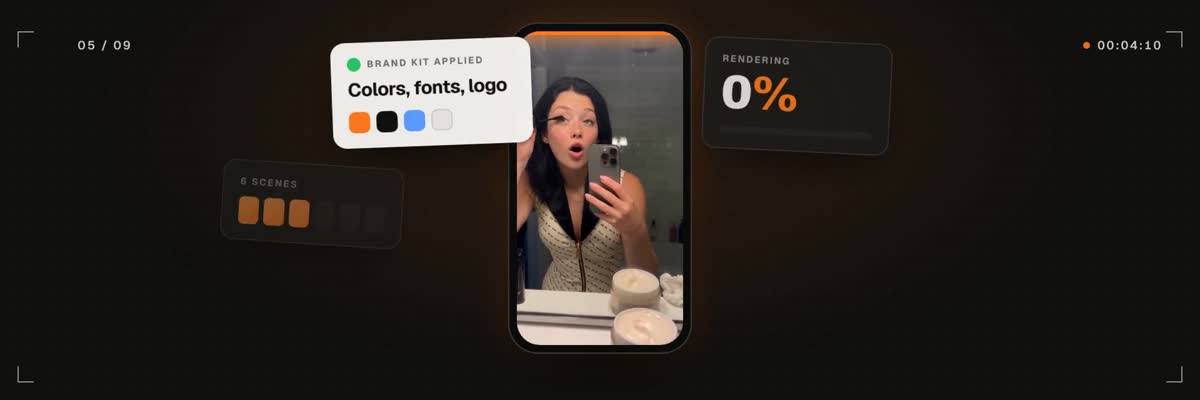
So geht der Link-Start im Composer: Füge deinen Website-Link ein, wähle 15, 30 oder 45 Sekunden, ein Format und einen Track. Die Szenen entstehen aus den Inhalten deiner Seite.
Welche Vorgaben hat Product Hunt für Launch-Videos?
Bei Product Hunt bindest du Videos per YouTube-Link ein. Laut Hilfecenter werden nur YouTube-Links unterstützt. Das Video darf nicht privat sein. Außerdem brauchst du die vollständige URL, weil Kurzlinks nicht geladen werden. Dein Video erscheint in der Galerie vor den Bildern. Damit die Galerie sichtbar wird, muss sie mindestens zwei Bilder enthalten.
Dein Product-Hunt-Launch-Video muss also gleich zu Beginn überzeugen und über einen YouTube-Link erreichbar sein, den das Launch-Formular akzeptiert. Product Hunt legt diese Regeln fest und kann sie ändern. Schau deshalb vor dem Launch-Tag ins Hilfecenter.
Was macht ein gutes Launch-Video für die Galerie aus?
Dafür ist der Link-Start gemacht: Die Szenen entstehen aus der Überschrift und den Funktionen auf deiner Seite. Deine Screenshots werden auf Geräten gezeigt. So sehen Besucher schon in der Galerie das Produkt, das sie auf deiner Website erwartet.
- Sag gleich in den ersten Sekunden, worum es geht. Nenne zuerst den Produktnamen und das zentrale Versprechen.
- Gestalte das Video so, dass es auch ohne Ton verständlich ist. Der Text im Bild sollte die ganze Geschichte erzählen.
- Zeige das Produkt, kein Logo-Intro. Echte Screens schaffen mehr Vertrauen als ein animiertes Logo.
- Halte es kurz. Dreißig Sekunden reichen für ein Versprechen, ein paar Funktionen und einen Call to Action.
Eine Hochformat-Version für deine Launch-Beiträge
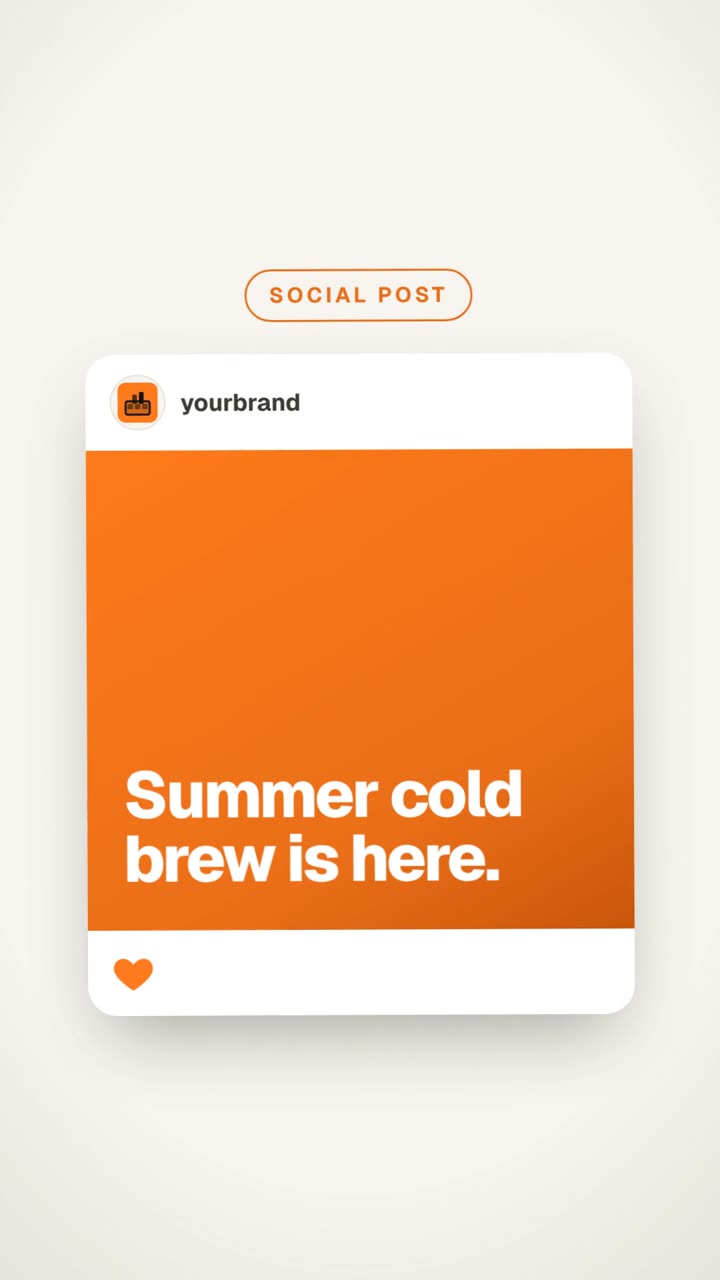
Zum Launch bist du auf mehreren Plattformen aktiv. Rendere denselben Link noch einmal in 9:16 für Reels, TikTok und Shorts oder in 1:1 für LinkedIn. Plane die Beiträge für den Zeitpunkt deines Launches ein. Den Preis für jedes Rendering siehst du vor dem Start.
Deine Beiträge und der YouTube-Upload laufen über dieselbe Warteschlange. So planst du den gesamten Launch in einem Kalender, statt zwischen fünf Tabs zu wechseln.
Noch keine Launch-Seite?
Starte mit deiner Idee und deinen Medien: Schreibe ein Briefing, füge bis zu 20 eigene Clips, Screenshots und Bilder hinzu und wähle eine beliebige Länge von 5 bis 90 Sekunden. Oder füge den Link zu einem Launch-Video ein, das dir gefällt. Tempo und Layout werden für deine Marke aufgegriffen, ohne Logos, Gesichter oder Texte des Originals zu übernehmen.
So funktioniert's
- 1
Füge den Link zur Launch-Seite ein
Nimm die Seite, auf die du beim Launch verlinkst. So passen Versprechen und Screenshots zu dem, was Besucher dort sehen.
- 2
Wähle 16:9 und 30 Sekunden
16:9 füllt die Galerie und das YouTube-Videofenster. Wähle einen Track aus der Bibliothek, lade deine eigene Datei hoch oder verzichte auf Musik.
- 3
Prüfe den Preis. Starte das Rendering.
Den Preis siehst du zuerst. Den fertigen Film findest du anschließend in deiner Bibliothek.
- 4
Veröffentliche auf YouTube
Verbinde deinen YouTube-Kanal und veröffentliche das Video aus derselben Warteschlange wie den Rest deines Launches.
- 5
Füge den vollständigen Link ein
Kopiere die vollständige YouTube-URL, keine gekürzte, in dein Product-Hunt-Launch-Formular.




Was kostet es?
Ein Video aus deinem Link kostet 28 Credits für 15 s, 35 für 30 s und 42 für 45 s. Darin enthalten sind die Erfassung deiner Website und die Darstellung auf Geräten. Videos aus deiner Idee und deinen Medien oder aus einem Video, das du liebst, kosten zwischen 13 Credits für 5 s und 54 für 90 s. Den genauen Preis siehst du, bevor du bestätigst. Schlägt das Rendering fehl, bekommst du alle Credits zurück.
Fragen und Antworten
Kann ich eine Videodatei direkt bei Product Hunt hochladen?
Laut Hilfecenter unterstützt Product Hunt nur YouTube-Links für Videos. Veröffentliche dein Video deshalb zuerst auf YouTube und füge dann den vollständigen Link ein.
Wie lang sollte ein Product-Hunt-Launch-Video sein?
Etwa 30 Sekunden reichen für ein Versprechen, ein paar Funktionen und einen Call to Action. Beim Link-Start kannst du zwischen 15, 30 und 45 Sekunden wählen.
Welches Format passt in die Product-Hunt-Galerie?
16:9. Erstelle für deine Social-Media-Beiträge am Launch-Tag eine eigene Version in 9:16 oder 1:1.
Kann ich das Video aus SocialFaktory auf YouTube veröffentlichen?
Ja. Verbinde deinen YouTube-Kanal und plane oder veröffentliche das Video aus derselben Warteschlange wie deine anderen Launch-Beiträge.
Was kostet ein Product-Hunt-Launch-Video?
Ein Video aus deinem Link kostet 28 Credits für 15 s, 35 für 30 s und 42 für 45 s. Den Preis siehst du, bevor du bestätigst. Schlägt das Rendering fehl, bekommst du alle Credits zurück.
Gehört SocialFaktory zu Product Hunt?
Nein. Wir erstellen das Video und veröffentlichen es auf deinem YouTube-Kanal. Product Hunt legt seine eigenen Regeln fest.
Starte deine Galerie mit einem echten Film.
Füge den Link zur Launch-Seite ein, rendere das Video in 16:9 und veröffentliche es über dieselbe Warteschlange auf YouTube.
4,9/5 von über 180 Content-Teams · Erstes Video in rund 7 Minuten · Nichts geht live, bevor du es einplanst