Splits je afbeelding voor een Instagram-carrousel
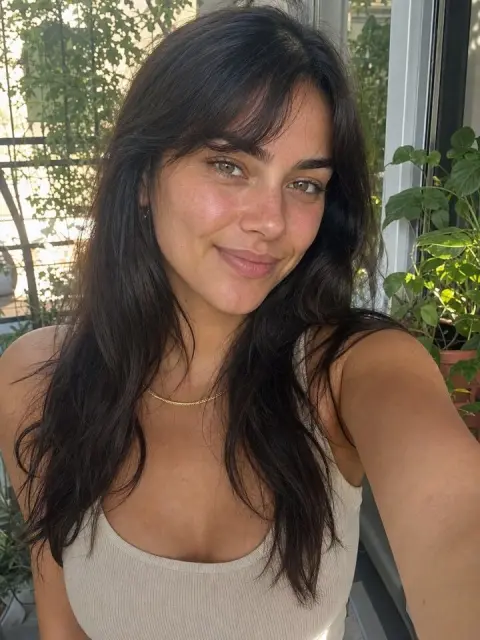
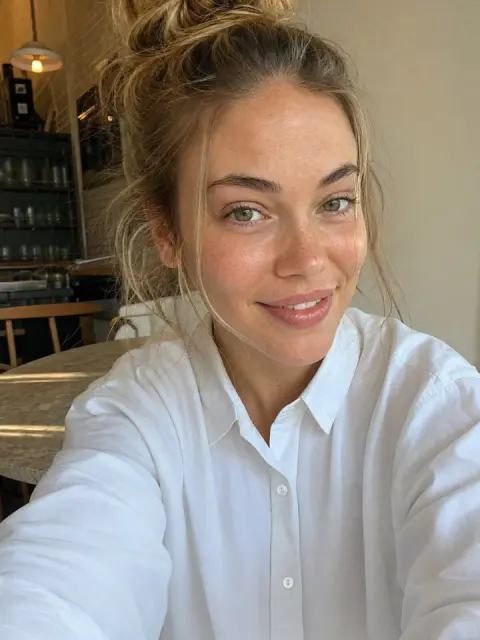
Sleep een brede afbeelding hierheen en kies hoeveel dia's je wilt. De tool splitst de afbeelding in gelijke dia's. Plaats ze op volgorde en de afbeelding loopt door terwijl je swipet. Je kunt tot 10 dia's maken.
Zo werkt het
- 01
Sleep je afbeelding hierheen
Kies de afbeelding die je over meerdere dia's wilt verdelen. Een brede afbeelding werkt het best, omdat elke dia een deel ervan is.
- 02
Kies het aantal dia's en de beeldverhouding
Kies 2 tot 10 dia's met een beeldverhouding van 1:1, 4:5 of 3:4. In het voorbeeld zie je waar de afbeelding wordt gesplitst.
- 03
Download de dia's
Download elke dia apart of allemaal in één ZIP, op volgorde genummerd. Een JPEG blijft een JPEG en elke andere afbeelding wordt als PNG opgeslagen.
Wat je krijgt
- Splitst één afbeelding in 2 tot 10 gelijke dia's, genummerd in de volgorde waarin je ze plaatst.
- Behoudt het midden van je afbeelding en snijdt deze bij volgens de gekozen beeldverhouding: 1:1, 4:5 of 3:4.
- Download elke dia apart of alle dia's samen als ZIP-bestand.
- Gratis, zonder registratie. Je afbeelding wordt in je browser geopend, dus niets wat je uploadt wordt naar een server gestuurd.


Veelgestelde vragen
Hoe plaats ik de dia's zodat ze aansluiten?
Plaats ze als één carrousel in de volgorde van hun nummers, met dia 1 als eerste. Elke dia is een deel van dezelfde afbeelding, zodat het beeld doorloopt terwijl je swipet.
Waarom worden de randen van mijn afbeelding bijgesneden?
Alle dia's hebben dezelfde afmetingen en vorm. De tool gebruikt daarom een zo groot mogelijk deel uit het midden van je afbeelding waarin alle dia's naast elkaar passen. Wat overblijft, wordt aan beide zijkanten of aan de boven- en onderkant gelijkmatig weggesneden. Soms verdwijnen er aan de zijkanten nog een paar pixels om alle dia's precies even breed te maken.
Past de tool de resolutie van mijn afbeelding aan?
Nee. Dia's worden uit je afbeelding gesneden op de oorspronkelijke resolutie, zonder deze te schalen. Een JPEG wordt als JPEG opgeslagen en daardoor opnieuw gecomprimeerd. Elke andere afbeelding wordt als PNG opgeslagen, met behoud van transparantie. Van een bewegende afbeelding wordt alleen het eerste frame gebruikt.
Wordt mijn afbeelding geüpload?
Nee. De afbeelding wordt in je browser geopend en gesplitst. Niets wat je uploadt wordt naar een server gestuurd. Als je browser een erg grote afbeelding niet kan openen, zie je een melding.
Ontwerp je carrousel. Plan hem daarna in.
Ontwerp carrousels met meerdere pagina's in de afbeeldingseditor van SocialFaktory. Gebruik sjablonen, tekst en paginaformaten voor elk kanaal. Sla je carrousel op bij de media van je merk en plan hem in.
Beoordeeld met 4,9/5 door 180+ contentteams · Je eerste video in ongeveer 7 minuten · Niets gaat live voordat je het inplant