So verbindest du Shopify‑Daten mit KI‑Tools, um UGC‑Produkt‑Demovideos automatisch zu erstellen
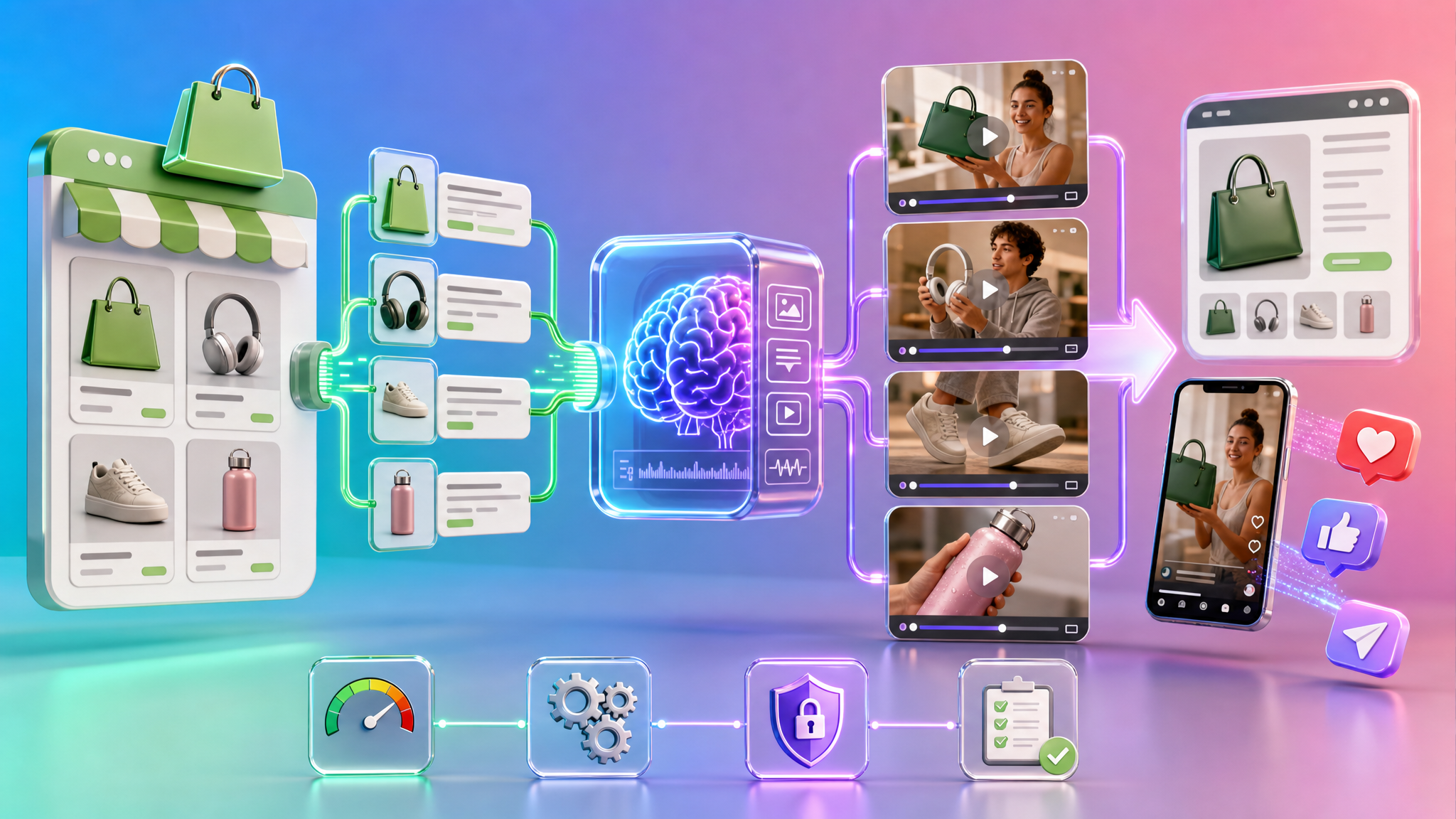
Wenn du willst, dass KI automatisch UGC‑Style Produkt‑Demovideos aus deinem Store generiert, verbinde deine Shopify‑Daten, indem du entweder eine native App installierst oder die Shopify‑APIs in einen Automations‑Workflow einbindest, und wähle dann ein Produkt aus (oder füge die URL einer Produktseite ein). Das KI‑Tool liest freigegebene Produktdaten (z. B. Titel, Bilder, Preis und Beschreibung) und erzeugt ein kurzes Hook‑Body‑CTA‑Video, das du auf Produktseiten veröffentlichen oder für Ads exportieren kannst—mit weiterer Automation für größere Kataloge.
Was bedeutet „Shopify‑Daten mit einem KI‑UGC‑Videotool verbinden“?
Verbinden bedeutet, einer KI‑App oder einem Connector zu erlauben, bestimmte Shopify‑Daten zu lesen, damit dein Produktkatalog (Titel, Bilder, Beschreibungen, Varianten, Preise und freigegebene Felder) in automatisch generierte UGC‑Style Videodemos oder Ads umgewandelt werden kann. Shopify stellt dafür einen standardisierten Ablauf bereit: Installiere die KI‑App oder den Connector, authentifiziere dich im Shopify‑Adminbereich, prüfe/akzeptiere die angeforderten Berechtigungsumfänge (Scopes; z. B. Produkte, Bestellungen, Kunden) und erlaube dem Tool anschließend, innerhalb dieser Scopes zu lesen/zu schreiben.
Wie verbindest du—Apps vs. APIs?
- Native App nutzen (am schnellsten): Mehrere KI‑Video‑Apps im Shopify App‑Ökosystem sind darauf ausgelegt, UGC‑Style Demos/Ads automatisch zu erzeugen, indem sie Produktdaten direkt aus deinem Store ziehen. Nach Installation und Authentifizierung im Shopify‑Adminbereich genehmigst du die angeforderten Scopes (meist Zugriff auf den Produktkatalog). Viele dieser Tools laufen als eingebettete Apps, sodass du deinen Katalog in der App durchsehen, ein Produkt wählen, seine Infos scannen und ein Video generieren kannst.
- APIs plus Automationsplattform (voll automatisiert): Du kannst einen Workflow aufbauen, bei dem neue oder aktualisierte Produkte in Shopify eine Automation auslösen, die Produktname, Bild und Beschreibung an einen KI‑Videogenerator sendet. Die Pipeline kann dann ein kurzes UGC‑Video skripten, ein vertikales 9:16‑Asset produzieren, es optional formatieren/transkodieren und kanalübergreifend verteilen—End‑to‑End ohne manuelle Schritte.
Welche Produktdaten nutzen KI‑Tools typischerweise, und wie?
Sobald verbunden und autorisiert, können viele KI‑Tools je nach gewährten Rechten und Tool‑Design auf Produktkatalogdaten zugreifen. Häufig umfasst das Titel, Beschreibungen, Bilder, Varianten, Preise und in einigen Fällen Rezensionen oder Metafelder.
| Shopify‑Daten | Wie KI‑Tools sie typischerweise in UGC‑Videos nutzen |
|---|---|
| Titel/Produktname | On‑Screen‑Intro, erste Skriptzeile und Untertitel. |
| Bilder (Galerie, Thumbnails) | Visuals für Szenen; werden teils analysiert, um Benefits zu positionieren. |
| Beschreibung/Schlüssel‑Benefits | Skriptgenerierung, insbesondere die Hook‑Body‑CTA‑Struktur. |
| Varianten/Optionen | Erwähnungen im Skript oder Overlays mit Auswahlmöglichkeiten. |
| Preis | On‑Screen‑Preis‑Callouts und CTAs. |
| Rezensionen/Metafelder (falls erlaubt) | Social‑Proof‑Snippets oder Feature‑Bullets in Captions/Voice‑over. |
Wie verwandeln UGC‑Videotools eine Produktseite in ein Video?
- Start von einer PDP‑URL oder Produktauswahl: Viele Tools lassen dich eine Produktdetailseiten‑URL (PDP) einfügen; andere bieten nach Store‑Verbindung eine interne Produktauswahl. Das Tool parst das Produkt, um Titel, Bilder, Beschreibung, Key‑Benefits und Preis zu extrahieren.
- Automatisch generierte Performance‑Style Skripte: Üblicherweise 15–30 Sekunden mit Hook‑Body‑CTA‑Framework, abgeleitet aus deinen Produktmetadaten.
- Visuals und Presenter erstellen: Manche Tools lassen dich einen KI‑Charakter/Avatar passend zur Käuferzielgruppe wählen, kombinieren ihn mit Produktbildern oder deinem hochgeladenen Footage und komponieren Szenen automatisch.
- Voice‑over und Untertitel hinzufügen: Pipelines bieten oft KI‑Voice‑overs, emotionsbewusste Darbietung und eingebrannte Untertitel für Short‑Form‑Placements.
- Vertikale Ad‑Dateien exportieren oder einbetten: Outputs umfassen meist vertikale (9:16) Videos für Short‑Form‑Feeds. Einige Tools unterstützen außerdem kaufbare oder dynamische Video‑Widgets, die du auf Produktseiten platzieren kannst.
Können diese Videos in meinen Store veröffentlicht werden oder nur für Ads?
- Direktes Publishing zu Shopify: Bestimmte Lösungen können freigegebene Videos oder Embed‑Codes in deine Produktgalerie oder die Store‑Dateibibliothek pushen und bestimmten Produkten zuordnen. Andere nutzen Shopify‑APIs und Liquid, um Produkt‑IDs Videodateien zuzuordnen und das Video automatisch in Produktvorlagen einzufügen.
- Ad‑taugliche Exporte: Viele Tools konzentrieren sich auf herunterladbare 9:16‑Master und Variationen für Social‑Ad‑Plattformen und Short‑Form‑Feeds statt auf In‑Store‑Einbettung.
Kann ich über einen großen Katalog automatisieren?
- Trigger durch Produktänderungen: Automationsplattformen können neue oder aktualisierte Produkte beobachten, Produktdaten an einen KI‑Videogenerator senden, Hooks/Captions/Hashtags per Sprachmodell skripten, das Ergebnis formatieren und automatisch auf mehreren Social‑Kanälen verteilen.
- API‑gesteuerte Platzierung auf PDPs: Einige Systeme skripten gegen Shopify‑APIs und nutzen Liquid, sodass—wenn ein Produkt einen bestimmten Status erreicht (z. B. Beschreibung final)—ein automatisierter Job ein Video generiert, transkodiert und über eine AIGC‑Aufgabenwarteschlange auf der Produktseite platziert—ohne manuelle Uploads.
Best‑Practice‑Setup für Erstnutzer
- Starte mit einem Hero‑Produkt: Leitfäden für Shopify‑fokussierte KI‑UGC empfehlen, mit einem einzelnen, margenstarken Produkt mit klarem Hauptbenefit zu beginnen. So lässt sich vor dem Skalieren leichter testen und iterieren.
- Bewährte Timing‑Beats nutzen: Ein gängiges Muster für kurze UGC‑Demos ist ca. 0–3 Sek. Hook, 3–8 Sek. Produkteinführung, 8–18 Sek. Demo mit echten Produktbildern/Footage, 18–22 Sek. CTA. Viele KI‑Skriptengines zielen auf diese Struktur.
- Daten‑Scopes minimal halten: Genehmige bei der Installation nur die Daten, die das Tool benötigt (oft Produktkatalog). Der Shopify‑Flow ist so gestaltet, dass du Scopes prüfen und zustimmen kannst, bevor das Tool mit deinem Store interagiert.
Schritt‑für‑Schritt‑Schnellstart (Native‑App‑Weg)
- Installiere eine KI‑UGC‑Video‑App aus dem Shopify App‑Ökosystem.
- Authentifiziere dich über den Shopify‑Adminbereich und prüfe/genehmige die angeforderten Scopes (meist Produkte; manchmal Bestellungen/Kunden je nach Features). Genehmige nur, was du brauchst.
- Seede das Video, indem du in der App ein Produkt auswählst oder die URL der Produktseite einfügst. Das Tool parst die Produktdaten, für die es autorisiert ist.
- Gib bei Bedarf einen Kampagnen‑Prompt an (z. B. „Erstelle eine UGC‑Ad für einen Skincare‑Launch“).
- Wähle angebotene Optionen (z. B. Avatar, Stimme, Untertitel). Einige Tools können auch eigenes Produkt‑Footage einbinden.
- Generiere, prüfe und überarbeite Skript/Video.
- Veröffentliche: Entweder direkt auf die Produktseite pushen (falls unterstützt) oder 9:16‑Dateien für Ads und organische Posts exportieren.
Schritt‑für‑Schritt‑Schnellstart (API + Automation)
- Richte in deiner Automationsplattform einen Trigger für „Neues oder aktualisiertes Produkt“ in Shopify ein.
- Übermittle Produktname, Hauptbild und Beschreibung an einen KI‑Videogenerator.
- Generiere ein 12–30‑Sekunden UGC‑Video, Voice‑over und Untertitel; transkodiere/formatiere nach Bedarf.
- Verteile automatisch über ausgewählte Social‑Kanäle oder schreibe das Video/die URL zur Einbettung auf der PDP in Shopify zurück.
Governance, Datenschutz und Datenzugriff
- Scopes sorgfältig prüfen: Shopify betont, die genauen Daten zu prüfen, die ein KI‑Tool anfordert (Produkte, Kunden, Bestellungen). Genehmige nur, wenn du mit dem Umfang einverstanden bist.
- Write‑backs verstehen: Nach der Verbindung kann ein Tool innerhalb der gewährten Scopes lesen oder schreiben (z. B. Produktinhalte aktualisieren oder Videoreferenzen schreiben). Bestätige dieses Verhalten vor der Genehmigung.
Troubleshooting‑Tipps basierend auf der Funktionsweise dieser Tools
- Die App sieht deine Produkte nicht: Installiere neu oder aktualisiere Berechtigungen, um Zugriff auf den Produktkatalog einzuschließen.
- Die PDP‑URL lässt sich nicht parsen: Stelle sicher, dass es eine live geschaltete Produktseite ist und die App URL‑basiertes Parsing unterstützt; wähle alternativ das Produkt über den internen Katalog‑Picker.
- Videos erscheinen nach der Generierung nicht auf PDPs: Prüfe, ob das Tool Schreibzugriff hat und ob die Liquid‑Vorlagen deines Themes das eingefügte Video oder Widget anzeigen.
Checkliste für den Go‑Live diese Woche
- Wähle ein Hero‑Produkt mit starken Visuals.
- Entscheide dich für die Verbindungsart: Native App für Speed oder APIs + Automation für Scale.
- Genehmige bei der Installation nur Produkt‑Scopes.
- Seede das erste Video über interne Produktauswahl oder PDP‑URL.
- Nutze ein Hook‑Body‑CTA‑Skript und ein vertikales 9:16‑Output.
- Veröffentliche auf der Produktseite oder exportiere für Ads; erwäge Automation zum Cross‑Posting auf großen Social‑Kanälen.
Frequently asked questions
- Was bedeutet es, Shopify‑Daten mit einem KI‑UGC‑Videotool zu verbinden?
- Du autorisierst eine App/einen Connector, bestimmte Store‑Daten wie Titel, Bilder, Beschreibungen, Varianten und Preise zu lesen (und ggf. zu schreiben), damit automatisch UGC‑Style Videodemos oder Ads aus deinem Produktkatalog generiert werden können.
- Wie verbinde ich meinen Store—per App oder per API?
- Am schnellsten über eine native App aus dem Shopify App‑Ökosystem mit eingebettetem Katalogzugriff. Für vollständige End‑to‑End‑Automation nutzt du die Shopify‑APIs plus eine Automationsplattform, die Produktereignisse verarbeitet und Videos generiert/verteilt.
- Welche Produktdaten nutzt die KI und wofür?
- Typisch: Titel, Beschreibungen, Bilder, Varianten, Preise und teils Rezensionen/Metafelder. Sie fließen in Skript (Hook‑Body‑CTA), On‑Screen‑Texte, Visuals, Preis‑Callouts und Social‑Proof ein—je nach gewährten Scopes.
- Wie wird aus einer Produktseite ein Video?
- Du startest mit einer PDP‑URL oder Produktauswahl. Das Tool extrahiert Metadaten, generiert ein 15–30‑Sekunden‑Skript, wählt Visuals/Presenter, fügt Voice‑over und Untertitel hinzu und exportiert ein vertikales 9:16‑Video oder einbettbare Widgets.
- Kann ich Videos direkt im Shop veröffentlichen?
- Ja, einige Lösungen pushen Videos/Embeds in die Produktgalerie oder File‑Library und verknüpfen sie über Produkt‑IDs bzw. Liquid. Andere liefern primär 9:16‑Exporte für Social‑Ads und Short‑Form‑Feeds.
- Lässt sich das über viele Produkte automatisieren?
- Ja. Triggers beobachten neue/aktualisierte Produkte, senden Daten an den Videogenerator, skripten Captions/Hashtags, transkodieren und verteilen automatisch—inklusive API‑gesteuerter Platzierung auf PDPs, sobald ein definierter Status erreicht ist.
- Worauf sollte ich bei Datenschutz und Governance achten?
- Prüfe die angeforderten Scopes genau und genehmige nur Notwendiges. Verstehe, was das Tool innerhalb dieser Scopes zurückschreiben darf (z. B. Produktinhalte oder Videoreferenzen), bevor du zustimmst.
- Was tun, wenn etwas nicht funktioniert?
- - Keine Produkte sichtbar: App neu installieren oder Scopes für Produktzugriff aktualisieren. - PDP‑URL wird nicht geparst: Live‑Seite prüfen oder Produktauswahl im Tool nutzen. - Video erscheint nicht auf PDP: Schreibzugriff und Theme‑Liquid‑Vorlagen prüfen.